

טסתי להודו פעמיים ובעבר נעזרתי בשירותים של סוכנים בישראל שעזרו לי בהוצאת ויזה מתאימה לטיול בהודו אך כיום אין צורך לבקר בשגרירות הודו וניתן להפיק ויזה אלקטרונית און ליין לבד דרך האתר הרשמי של משרד הפנים ההודי בתהליך פשוט שעורך בערך 15 דקות.
החלטתי לכתוב מדריך שיעזור למטיילים שרוצים להוציא את הויזה לבד ויש להם קצת סבלנות במילוי השאלון הארוך, עם צילומי מסך ודגשים שהם חשובים לדעתי למטייל ישראלי.
המלצה אישית: לפני שאתם ממשיכים לקרוא איך להוציא לבד, חשוב שתדעו שזה מתאים לכם אם אתם מסתדרים עם טפסים באנגלית ויש לכם סבלנות לבדוק כל פרט. הטופס ההודי ארוך, עשרה עמודים באנגלית, עם העלאת תמונה וסריקת דרכון לפי הנחיות מדויקות. אני אישית מסתדרת עם זה בעצמי ולכן כתבתי איך אפשר להוציא ויזה להודו לבד באתר הרשמי. אבל אם אתם מעדיפים להימנע מטעויות במילוי הפרטים, בתאריכי הכניסה או בסוג הויזה, או פשוט לא רוצים להתעסק בזה, עדיף לכם למלא טופס קצר בעברית להוצאת ויזה אלקטרונית להודו דרך e-visa.co.il. זה שירות ישראלי בעברית, הכולל בדיקת פרטים, הגשה מסודרת וליווי עד לקבלת אישור הויזה להודו ישר למייל שלכם. בעיניי זו אפשרות טובה למי שרוצה ראש שקט לפני הטיסה ומעדיף לא להסתבך עם בירוקרטיה. קישור לטופס קצר להוצאת ויזה אלקטרונית להודו דרך e-visa.co.il (תשלום אחד שכולל את השירות וגם את האגרה הממשלתית) מה להכין מראש?
סוגי הויזה ומתי להוציא?
כמו שתראו בשלב הבא, יש 3 אפשרויות לויזה למטרות תיירות להודו:
- ויזה ל-30 יום – תקפה לשלושים יום מיום הכניסה הראשונה להודו ומתירה מספר לא מוגבל של כניסה ויציאה מהודו בתוך התקופה הנ"ל. יש להגיש את הבקשה לפחות 4 ימי עסקים לפני הכניסה אך מומלץ יותר. ניתן להגיש את הבקשה עד חודש לפני ההגעה המתוכננת (שתזינו בטופס בעמוד הראשון).
רוב הישראלים מתכננים ביקור ארוך יותר ורוצים גמישות נוספת ולכן תבחרו כנראה בויזה הבאה. - ויזה לשנה – בשונה מהויזה הקודמת שתוקפה נספר לפי יום הכניסה הראשון להודו, הויזה הזאת תקפה לשנה מיום אישור הויזה. יש להפיק לפחות 4 ימי עסקים לפני הכניסה המתוכננת ועד 120 יום (4 חודשים) לפני. בגדול מומלץ לשים לב ולתזמן את הפקת הויזה במועד שיאפשר לכם ניצול מקסימלי שלה. לבסוף חשוב לשים לב שהויזה מתירה שהיה של עד 180 ימים בשנה קלנדרית.
- ויזה ל-5 שנים – כמו הויזה של שנה, רק לחמש שנים.
פירוט השלבים להגשת בקשה לויזה להודו
בשלב הראשון כנסו לאתר הרשמי להפקת ויזה מטעם משרד הפנים ההודי ובחרו בכפתור המופיע בחלק התחתון של המסך עם הכיתוב Apply here for e-visa (מסומן באדום בצילום): 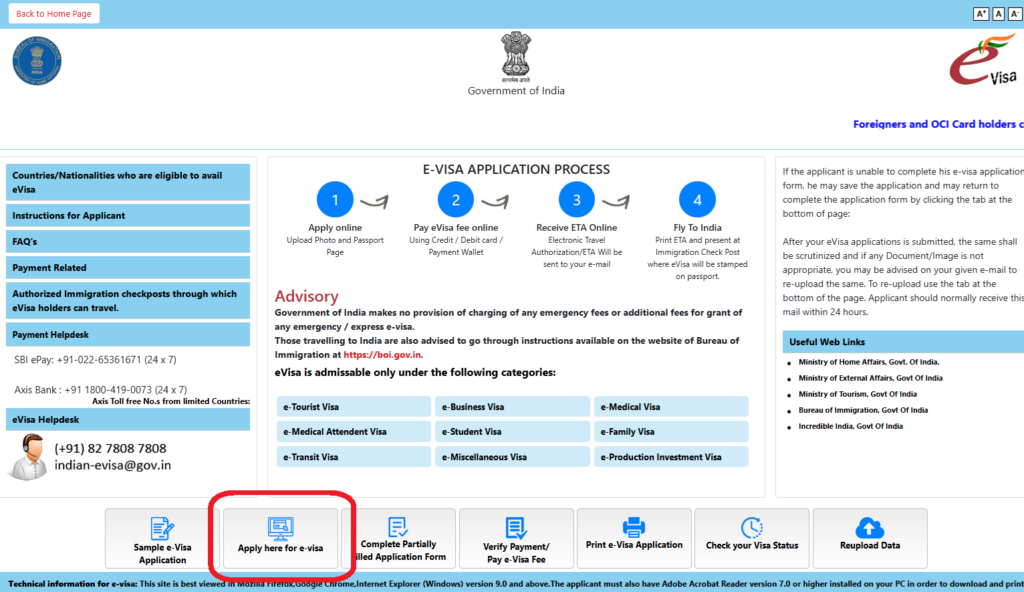
אתם עכשיו בעמוד הראשון מתוך 10 עמודים בדרך לויזה הודית. בעמוד הראשון עליכם למלא פרטים 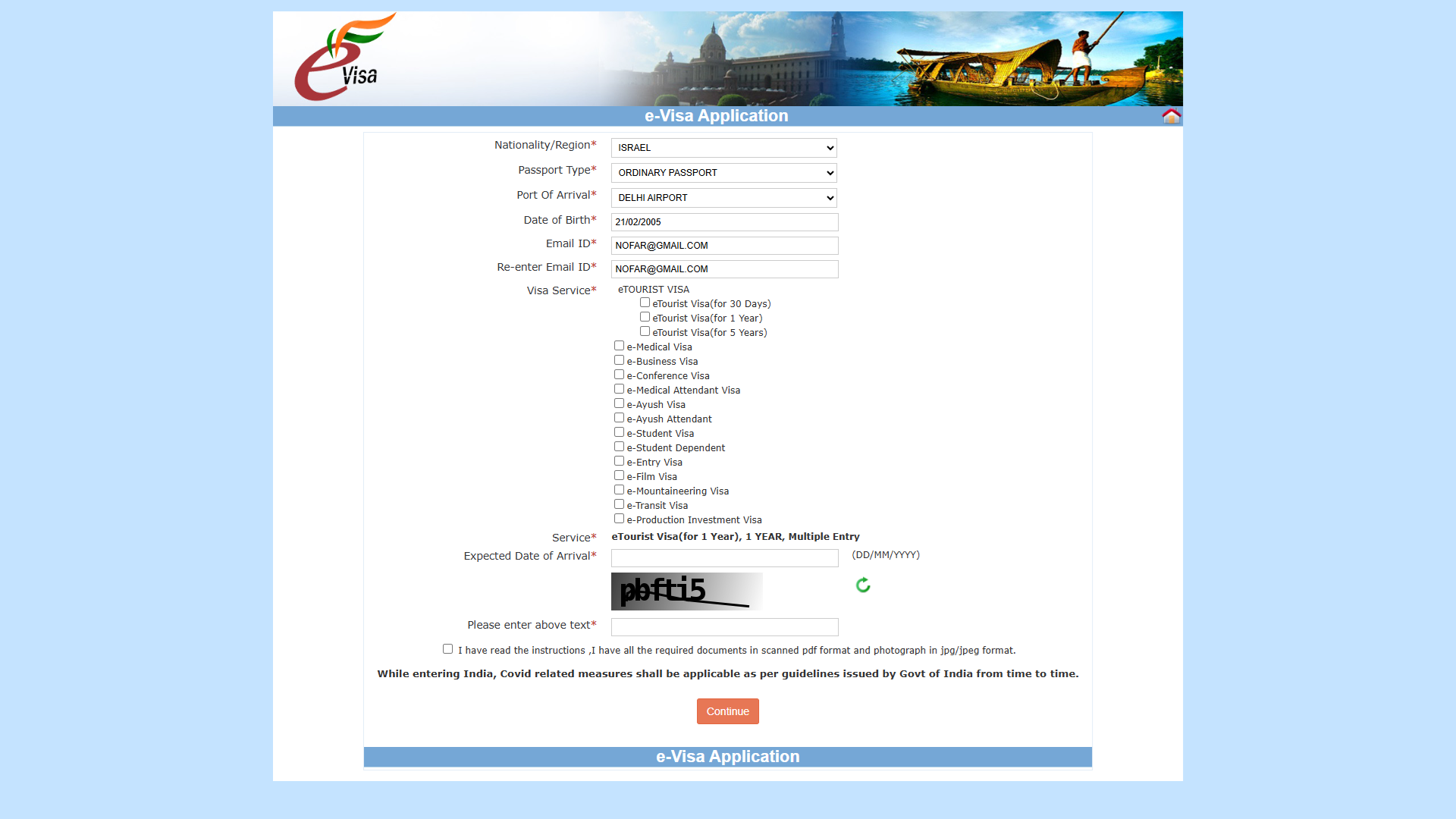
בעמוד הראשון עליכם למלא פרטים ראשוניים ולבחור את הויזה הרצויה לפי הסדר הבא:
- אזרחות: בהתאם לדרכון שלכם – במקרה שלנו לבחור ב-Israel
- סוג הדרכון: דרכון רגיל – Ordinary Passport
- נמל הגעה: הכוונה למקום הכניסה המתוכנן להודו, אני בחרתי ב- DELHI AIRPORT אבל זאת רק הצהרת כוונות והיא לא מחייבת (תוכלו לנחות גם בשדה תעופה אחר)
- תאריך הלידה
- מייל ואותו המייל פעם נוספת (בכדי לוודא שלא טעיתם בהקלדה)
- סוג הויזה – הסברתי כל אחת למעלה ואנחנו מתמקדים בשלושת האפשרויות הראשונות להוצאת ויזה למטרות תיירות:
- ויזה לשלושים יום בלבד
- ויזה לשנה
- ויזה לחמש שנים
- שימו לב שלאחר בחירת סוג הויזה עליכם לציין את מטרת הביקור – חשוב לבחור באפשרות הראשונה – ביקורת למטרות חופשה / ביקור באתרים ולהשאיר את זה פשוט כמו בתמונה הזאת:
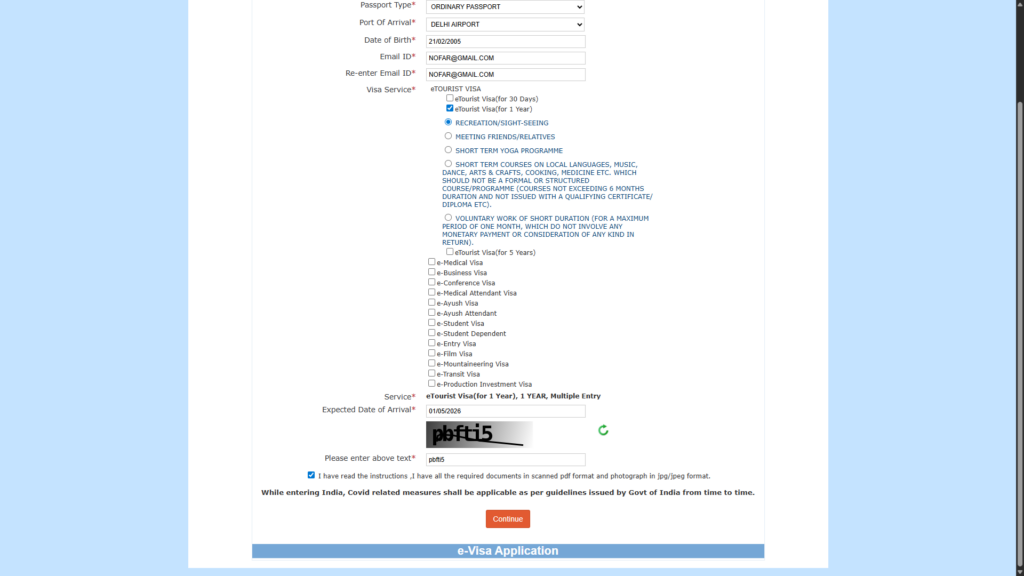
- תאריך הגעה משוער – גם כאן אין התחייבות אבל הרבה נתקעים כאן כי מזינים תאריך שלא תואם את הויזה (הסברתי למעלה מתי להפיק כל אחת)
- אימות הקוד בתמונה – אלה אותיות באנגלית וספרות
- מאשרים ולוחצים על הכפתור הכתום "Continue" למעבר לעמוד הבא
העמוד השני מתמקד בפרטים האישיים של מבקש הויזה ובפרטי הדרכון שאיתו ייכנס להודו. שימו לב שהחל משלב זה ניתן לשמור ולחזור לתהליך מבלי לאבד את המידע שהוזן, אבל אני ממליצה להכין את הכל מראש ולעשות את זה בפעם אחת מההתחלה ועד הסוף. 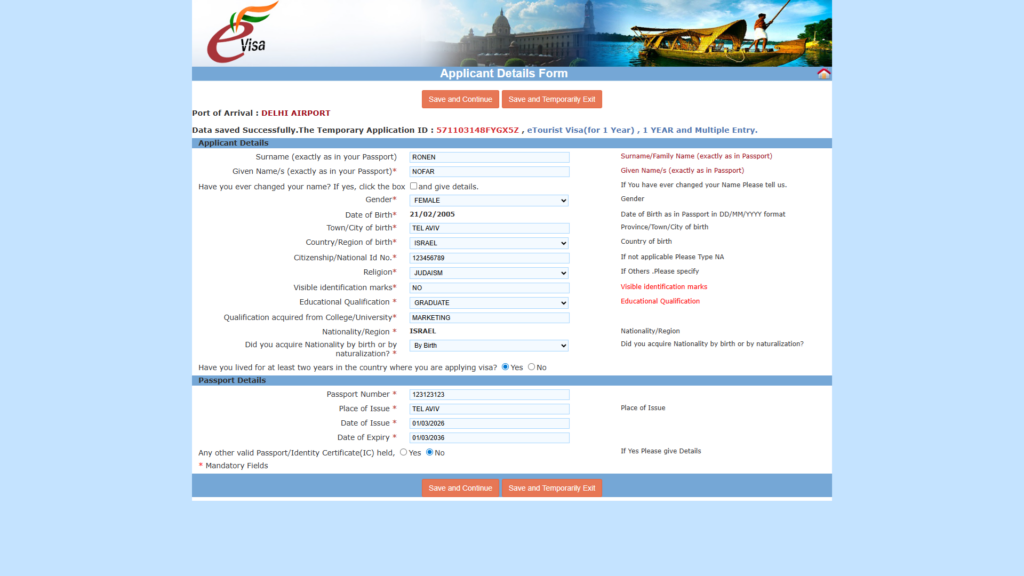
- שם משפחה
- שם פרטי
- האם שינית את שמך? במידה וכן לסמן ולרשום את השם הקודם
- מין – זכר / נקבה (לבחור כמו שמופיע בדרכון)
- תאריך לידה – מוזן אוטומטית מהמסך הקודם
- עיר הלידה
- ארץ הלידה – כפי שמופיע בדרכון
- מספר תעודה הזהות (כפי שמופיע בדרכון, לשים לב זה לא מספר הדרכון אלא מספר תעודה הזהות)
- דת – אני בחרתי JUDAISM
- סימנים פיזיים בולטים – הכוונה האם יש לכם זיהוי בולט בגוף, אני פשוט בחרתי NO
- רמת ההשכרה – יש אפשרויות כמו סיימתי תיכון או לימודים גבוהים ובזה אני בחרתי "GRADUATE"
- תחום הלימודים – למשל שיווק אפשר לרשום MARKETING או פשוט לרשום NONE או קו – אם אין.
- האם האזרחות שלכם מלידה או מתהליך של קבלת אזרחות נוספת – אני בחרתי מלידה – By Birth
- האם גרתי במשך שנתיים לפחות במידה ממנה אני מגיש את בקשת הויזה – אני גרתי בישראל ולכן פשוט בחרתי כן.
- בחלק השני מזינים את הפרטים כפי שמופיעים בדרכון:
- מספר הדרכון
- מיקום ההפקה (שם העיר)
- תאריך הפקה
- תאריך תפוגה
- האם יש מזהים נוספים בדרכון – לבחור לא
- מהמסך הזה נלחץ תמיד על Save and Continue ונמשיך למסך הבא
הגענו לעמוד השלישי – המתמקד בפרטים אישיים נוספים של המבקש. 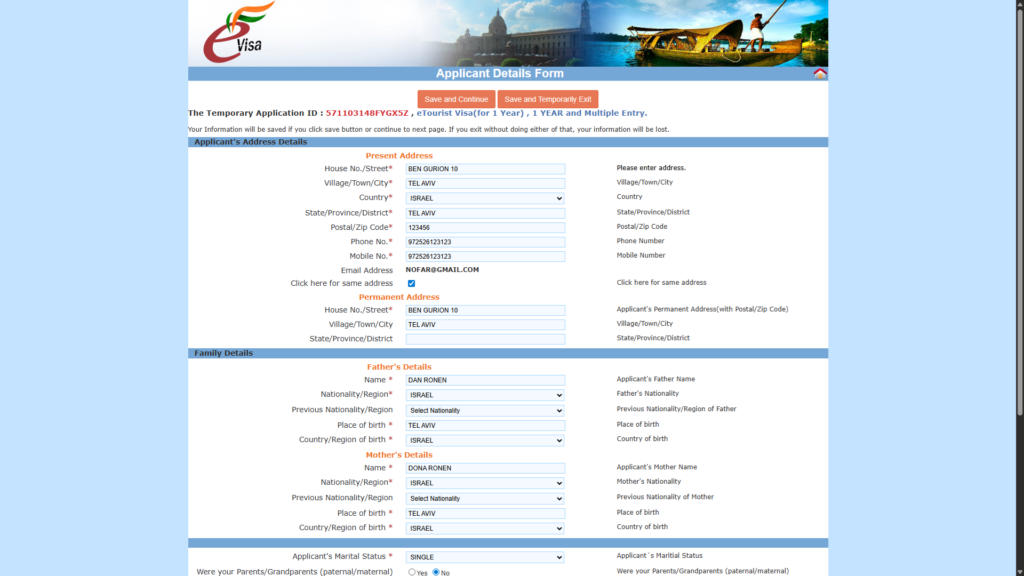
מתחילים בכתובת המגורים הנוכחית וכתובת מגורים קבועה:
- כתובת – רחוב ומספר בית/דירה
- עיר
- מדינה
- מחוז – אפשר גם לרשום CENTER / SOUTH / NORTH אם לא בטוחים
- מיקוד (אפשר להוציא באתר של הדואר)
- מספר טלפון בבית
- מספר טלפון נייד (הזנתי את אותו המספר בשניהם)
- במידה והכתובת הקבועה שונה מהכתובת הנוכחית אז רושמים כאן את הכתובת הקבועה. אם הן זהות פשוט מסמנים את ה-V וזה מעתיק לבד את הכתובת
ממשיכים לפרטים על ההורים:
📣 רגע לפני שאתם ממשיכים לקרוא!
תדעו שאני תמיד שמחה לשמוע מכם! אם כבר יצא לכם לבקר ביעד הזה – תכתבו לי בתגובות איך הייתה החוויה שלכם, ואם יש לכם שאלות או התלבטויות לגבי הטיול – אני פה לגמרי בשבילכם.
וגם אם גיליתם משהו חדש במהלך הטיול שלכם – שינוי בשעות פתיחה, מקום מהמם ששווה להוסיף, או משהו שכדאי לעדכן – זה ממש יעזור לי לשמור את התוכן בבלוג עדכני ורלוונטי לכולם 💛
ואל תשכחו לשתף אותי אם הפוסט הזה עזר לכם – אין דבר שמשמח אותי יותר מלדעת שהצלחתי לעזור לכם לתכנן טיול מוצלח!
לחצו בכדי להגיב לי ממש כאן
- שם האב
- אזרחות
- אזרחות קודמת במידה וקיימת
- מקום הלידה (עיר)
- ארץ הלידה
- ושוב אותם הפרטים על האם
החלק הבא בעמוד השלישי הוא מצב משפחתי ומידע תעסוקתי. 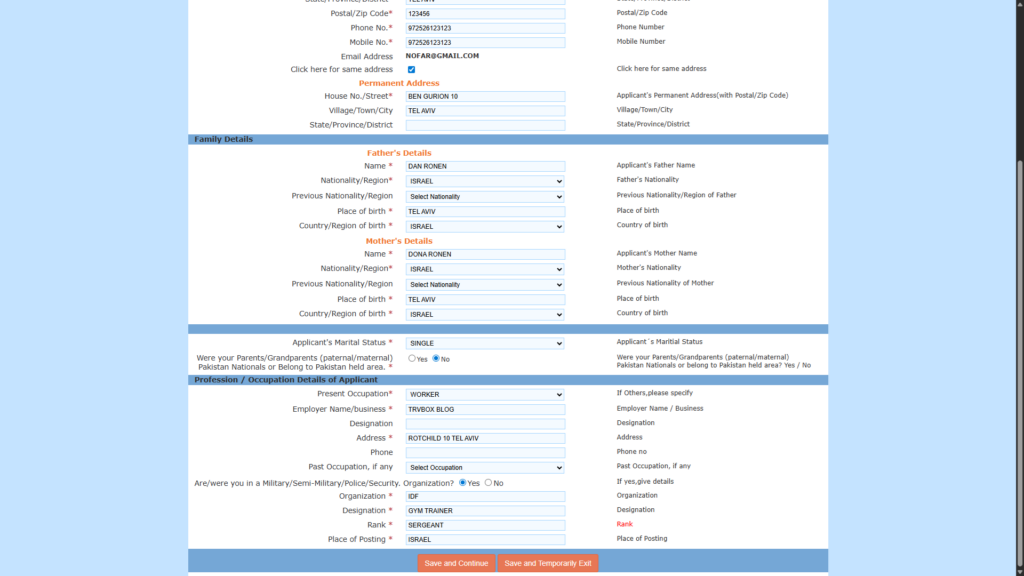
- מצב משפחתי – אם לא נשואים אז SINGLE
- האם יש קרבה משפחתית לפקיסטן? – מסמנים NO
- עיסוק נוכחי – אם לא מוצאים משהו מהרשימה אז פשוט WORKER
- שם מקום העבודה הנוכחי
- תפקיד – לא חובה לציין
- כתובת העסק
- שירות צבאי / משטרה – בישראל רובנו צריכים לציין Yes
- שם הארגון – אני שירתתי בצה"ל אז רשמתי IDF
- התפקיד – בהתאם להנחיות ביטחון שדה
- דרגה – אני הייתי סמלת – SERGEANT. חפשו בגוגל איך לרשום את הדרגה שלכם באנגלית.
- מיקום השירות – פשוט ישראל ISRAEL
- לשמור ולהמשיך לעמוד הבא
העמוד הרביעי – מתמקד ב 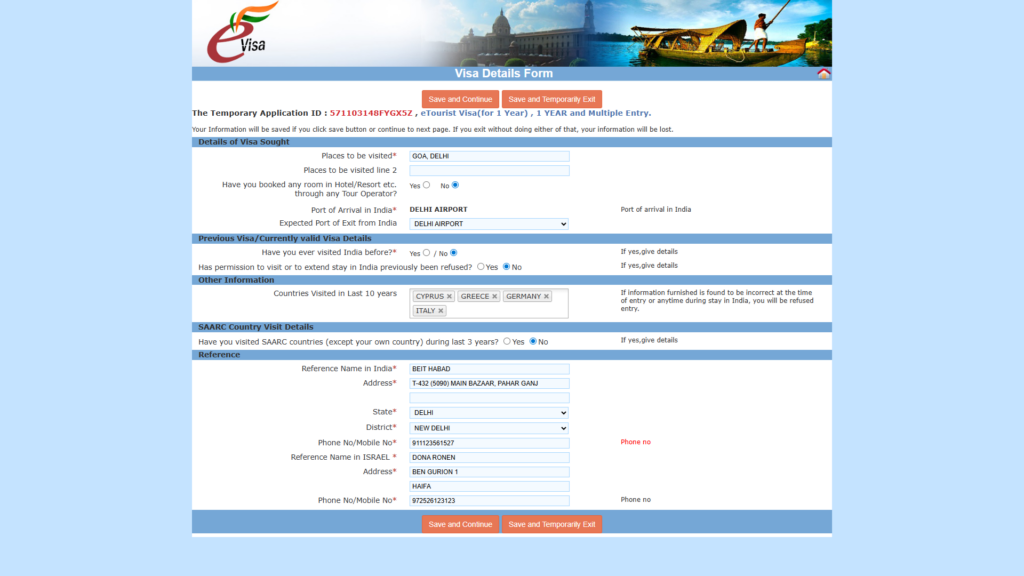
- מקומות בהם מתכננים לבקר – אפשר לרשום את שמות הערים המרכזיות, זה לא מחייב הם רק רוצים לדעת שאתם מגיעים למקומות הגיוניים
- האם הזמנתם מקום לינה – רשמתי NO כי עדיין לא הזמנתי
- מופיע מיקום הכניסה הצפוי שכבר רשמנו וכעת יש לציין מאיפה אנחנו מתכננים לחזור – שוב גם כאן אין התחייבות
- האם היתה לכם ויזה קודמת להודו – לי לא אז בחרתי NO אחרת בוחרים YES ומציינים את מספר הויזה הקודמת שהיתה לכם
- האם נדחתה כניסתכם בעבר להודו? בוחרים NO
- רשימת מדינות בהן ביקרתם בעשור האחרון – אם ביקרתם בפקיסטן אתם כנראה בבעיה, אחרת, תציינו את כל המדינות שאתם זוכרים.
- האם ביקרתם באחת ממדינות ה-SAARC בשלושת השנים האחרונות – בחרו NO, אלא אם ביקרתם במדינות: Afghanistan, Bangladesh, Bhutan, India, Maldives, Nepal, Pakistan, Sri Lanka. אם בחרתם כן ולא מדובר על הודו, אני ממליצה להתייעץ איך למלא את הסעיף הזה עם סוכן או מטיילים אחרים שהגישו את הבקשה בעצמם.
- בחלק האחרון עליכם למלא פרטים של נציג ליצירת קשר במקרה שאתם לא זמינים. תחילה נציג בהודו – אפשר להזין את הפרטים כמו בתמונה של בית חב"ד בניו דלהי ולאחר מכן פרטים של נציג בארץ (אני רשמתי את אמא שלי)
- ממשיכים לעמוד הבא
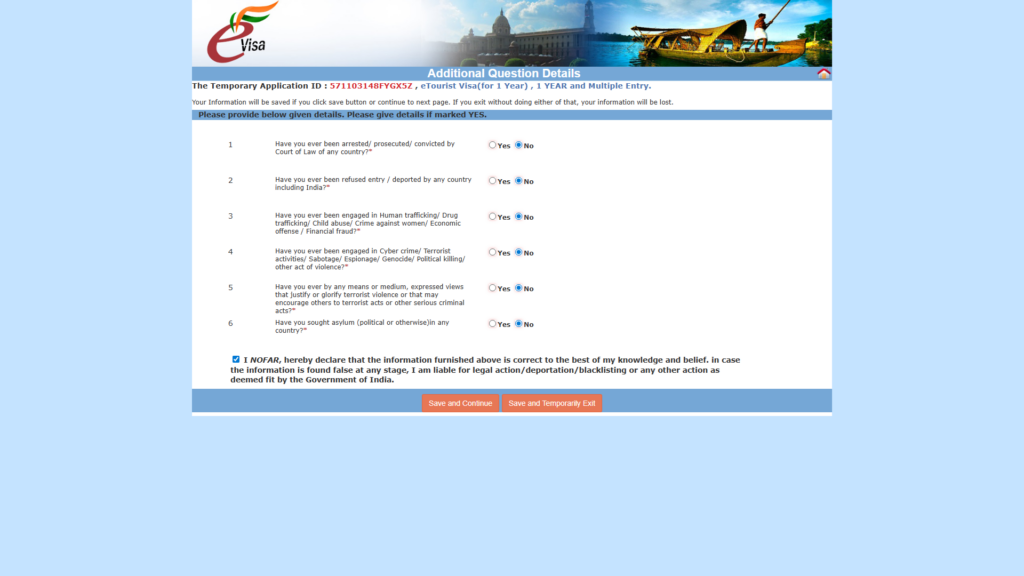
עמוד שאלות הקידבג – אם אחת מהתשובות שלכם לשאלות האלה היא YES – תעצרו את התהליך ותתיעצו עם סוכן או עם מטייל אחר שהצהיר YES ובקשתו לויזה אושרה.
עונים על הכל NO וממשיכים לעמוד הבא. 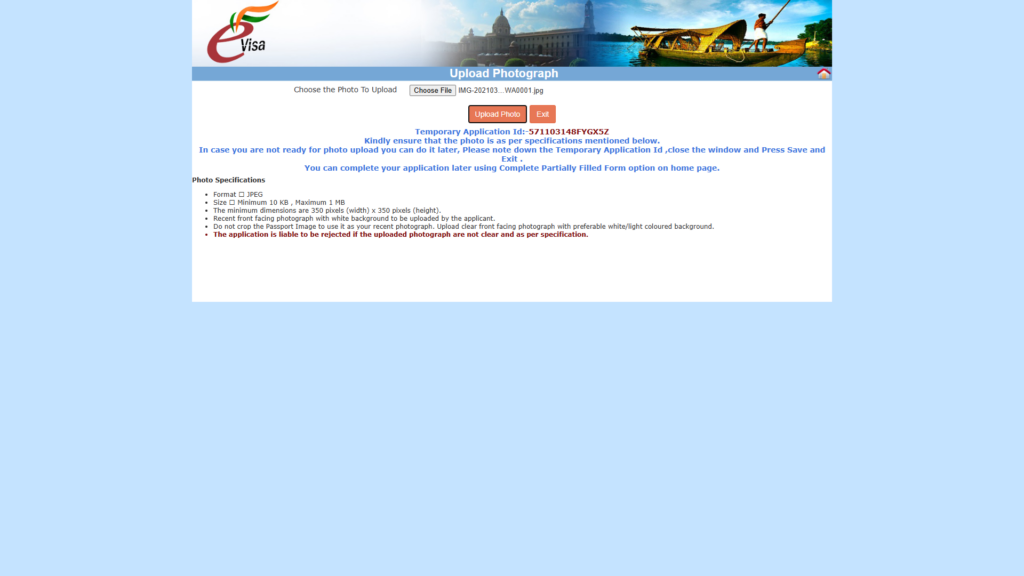
בעמוד השישי מעלים תמונה בהתאם להנחיות – צריך להעלות תמונת פספורט ואסור לכם להשתמש בצילום/חיתוך של התמונה שלכם מתוך הדרכון עצמו או מתעודה מזהה אחרת. אתם חייבים להשתמש בתמונה נקייה וברורה עם רקע לבן. אם אתם לא יודעים לצלם אחת כזאת, לכו לחנות צילום ובקשו תמונת פספורט.
לוחצים על הכפתור האפור Choose File ולאחר מכן על הכפתור הכתום Upload Photo וממשיכים לעמוד הבא. 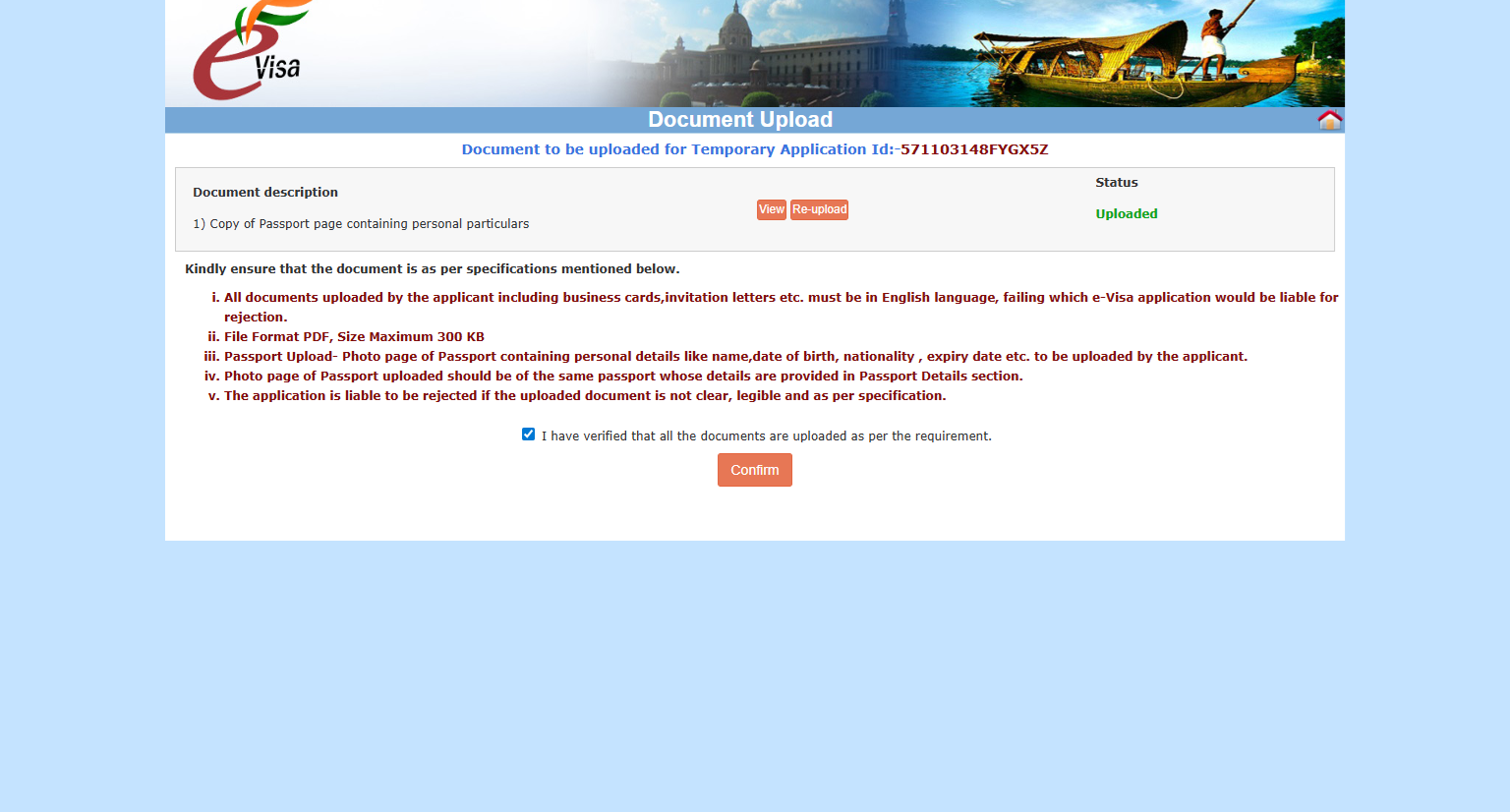
בעמוד הזה מעלים צילום של העמוד המרכזי בפספורט שלכם – זה עם התמונה וכל הפרטים האישיים התואמים לפרטים שהזנתם בעמודים הקודמים. חובה להשתמש בדיוק באותו הדרכון ולא באחר, אחרת הבקשה תדחה.
לשים לב שאת הצילום הזה צריך להעלות בפורמט PDF. אם אתם לא בטוחים, זה די פשוט – תורידו אפליקציה לטלפון בשם CamScanner CS וצלמו דרכה את הדרכון, לאחר מכן שתפו אותה במייל לעצמכם בפורמט PDF ותוכלו להשתמש בקובץ הזה. לבסוף, סמנו ב-V שאתם מאשרים ועל הכפתור הכתום Confirm בכדי להגיע למסך האחרון. 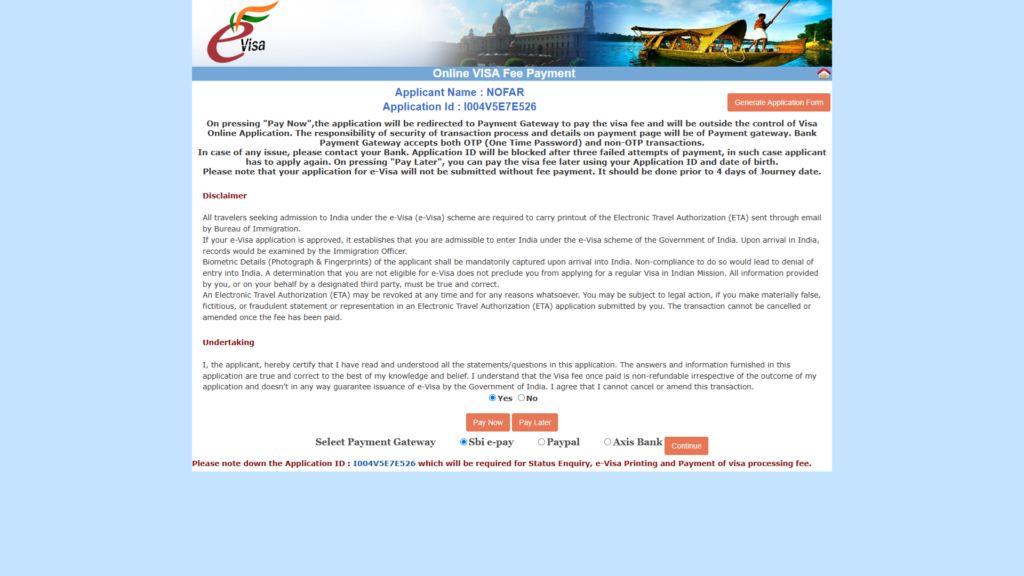
בוחרים ב-YES וב-Pay Now.
לוחצים על הכפתור Continue וממשיכים לעמוד התשלום. 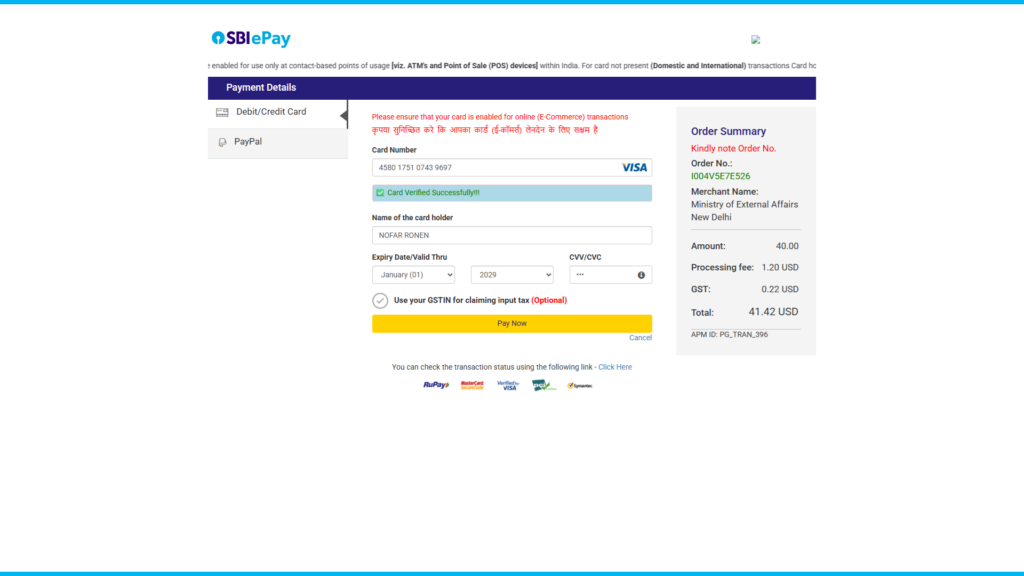
משלמים עם כרטיס האשראי את האגרה בהתאם לסוג הויזה שביקשתם ולוחצים על הכפתור הצהוב Pay Now. ייתכן ותקבלו SMS עם קוד לטלפון מחברת האשראי, הזינו אותו במידת הצורך. אם התשלום לא מצליח, שימו לב שבצד ניתן להחליף לשיטת תשלום דרך PayPal. ייתכן והמחיר יעלה בעוד כמה דולרים בגין דמי סליקה אבל אם השיטה הרגילה לא הצליחה אז זאת האופציה היחידה שנותרה לכם.
בהצלחה ואשמח לשמוע אם הצלחתם!
עוד פוסטים שכתבתי בנושא
 הזמן הכי טוב בשנה לבקר בהודו – מזג אוויר לפי אזורים בהודו
 תרופות שכדאי לקחת לטיול בהודו – פוסט הכנה להודו על מחלות, תסמינים ואיך לטפל בהן
 מידע על העיר אגרה, רג'סטאן הודו – דברים לעשות באגרה
 מידע על העיר פושקר, רג'אסטן הודו – דברים לעשות בפושקר
 מידע על העיר ג'איפור, רג'אסטן הודו – דברים מומלצים לעשות בעיר
 דברים לעשות בדלהי הודו – המלצות לעיר דלהי
 מסלול טיול מדהים להודו לאזור רג'אסטן, דלהי ורישיקש – טיול פרטי בהתאמה אישית
5 תגובות בנושא “ויזה להודו – איך להוציא לבד ובחינם – מדריך”
אלופה הסברת את תהליך הויזה פשוט. תודה!
ממש עוזר
תודה יצחק אני שמחה לשמוע
תודה רבה, זה עזר לי מאוד, עדיין לקח שעתיים והאתר שלהם כל הזמן נתקע ויש גם כמה שינויים קטנים מאז שכתבת אבל סהכ זה חסך לי עוד שעה להבין מה רוצים ממני ולתרגם את האנגלית המסורבלת שלהם
היי אדוה תודה על התגובה! אשמח לשמוע אם הצלחת להוציא לבד ואם יש משהו שכדאי שאעדכן במדריך
מקווה שיצליח לך!